×
![Perbesar Gambar]()
Klik pada gambar untuk memperbesar. Panduan lengkap mengakses panel admin, mengganti password WiFi, dan melihat perangkat terhubung.
Gunakan kredensial berikut untuk login pertama kali
IP Address
192.168.1.1
Username
user
Password
user1234
Langkah mengakses halaman konfigurasi modem
Pastikan perangkat Anda (laptop/HP) terhubung ke WiFi MyRepublic melalui kabel LAN atau WiFi.
Buka browser (Chrome/Firefox/Safari). Ketik alamat IP di address bar:
192.168.1.1
Username: user, Password: user1234, lalu klik Login.
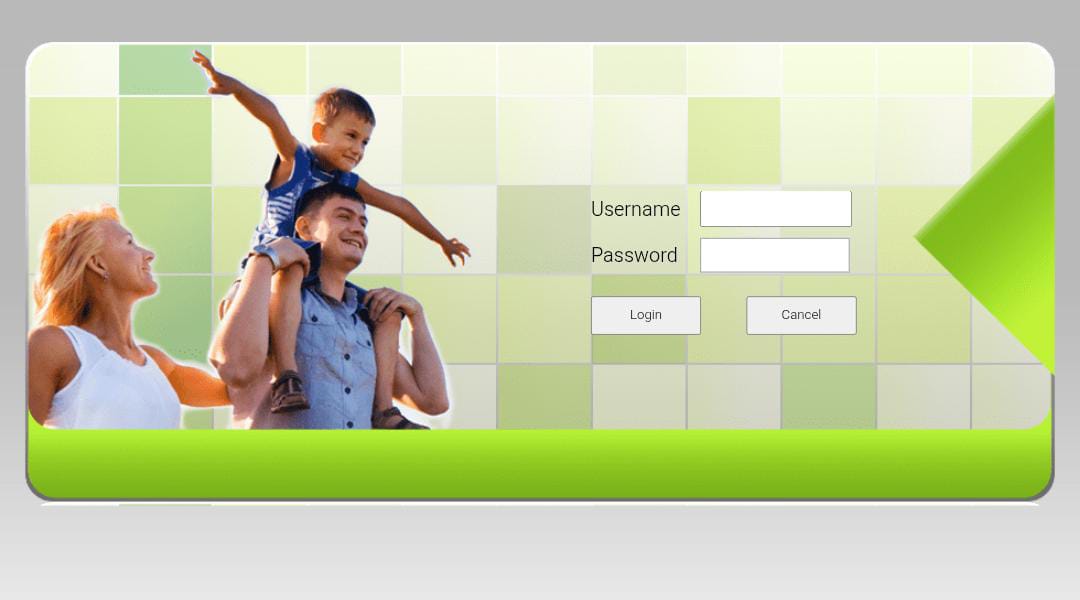
Halaman Login Modem
👆 Klik gambar untuk memperbesar
Langkah detail mengganti kata sandi jaringan
Setelah login, klik tab Network di menu atas, lalu pilih WLAN Settings di sidebar.
Di dalam menu WLAN, pilih 2.4G Advanced untuk mengatur WiFi 2.4GHz.
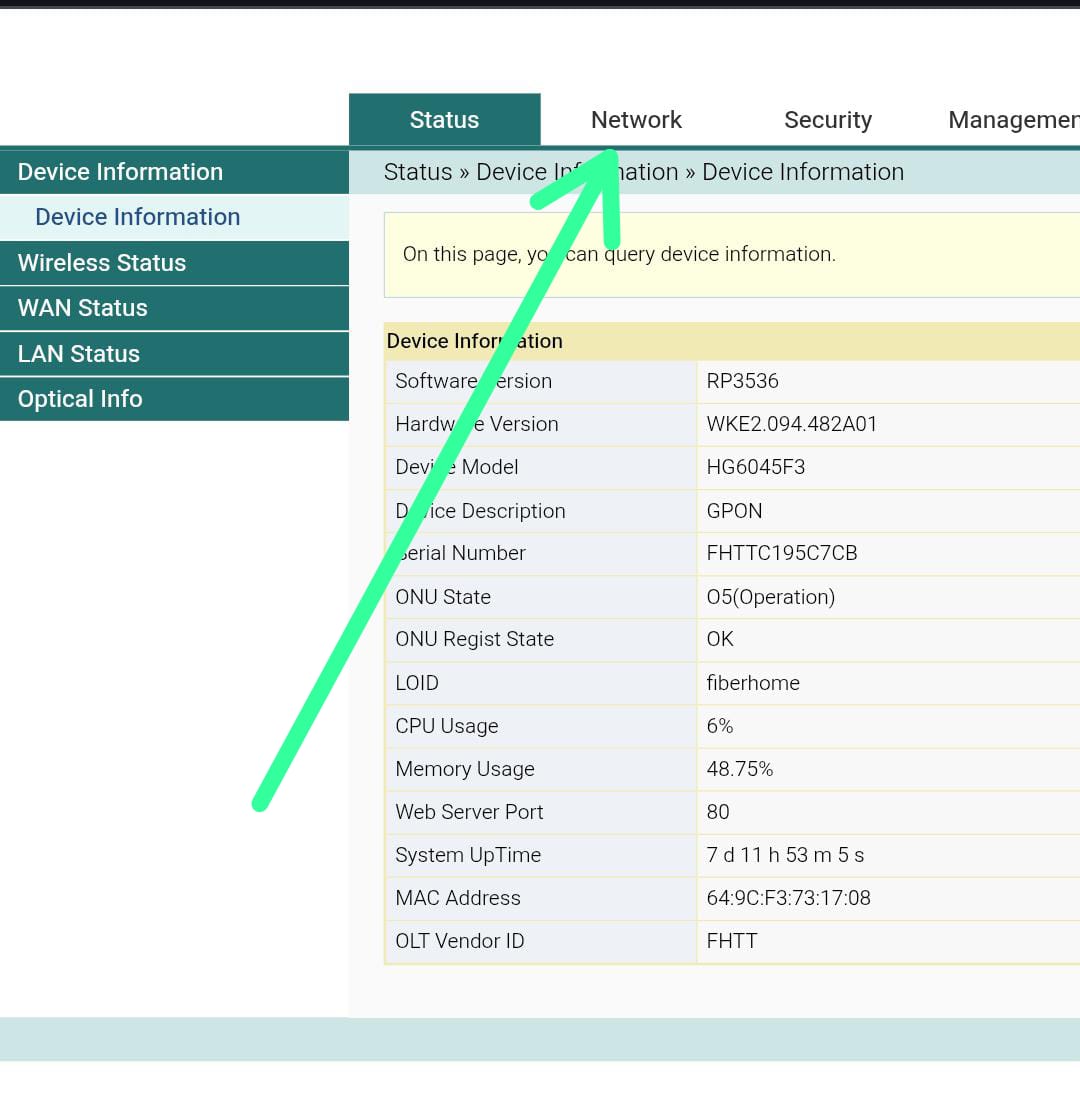
Menu WLAN Settings
👆 Klik untuk memperbesar
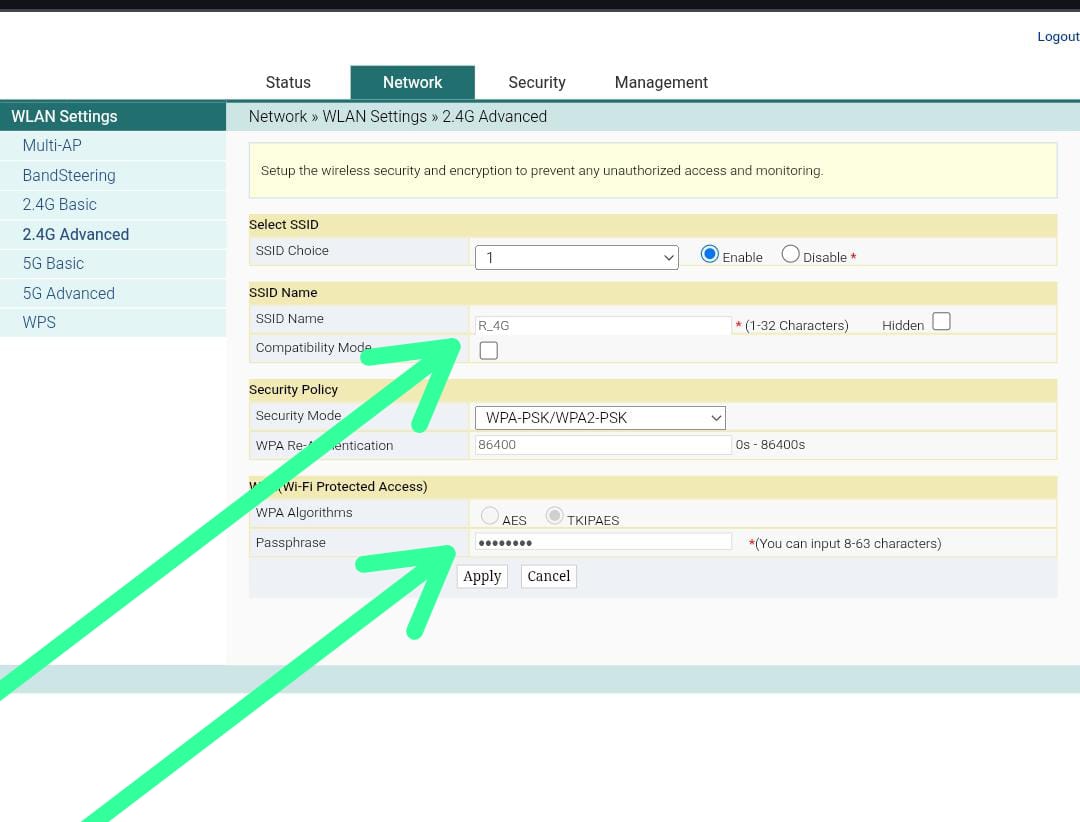
Form Ganti Password
👆 Klik untuk memperbesar
Scroll ke bawah hingga menemukan bagian Security Policy.
Pada field Passphrase, hapus password lama dan ketik password baru (min. 8 karakter).
Klik tombol Apply di bagian bawah untuk menyimpan.
⚠️ Peringatan
Setelah klik Apply, semua perangkat akan terputus. Hubungkan ulang dengan password baru.
Lihat siapa saja yang menggunakan WiFi Anda
Di menu navigasi atas, klik Status.
Di sidebar kiri, pilih Device Information untuk info modem, atau DHCP Client untuk daftar perangkat terhubung.
Akan muncul daftar perangkat dengan nama, IP, dan MAC Address.
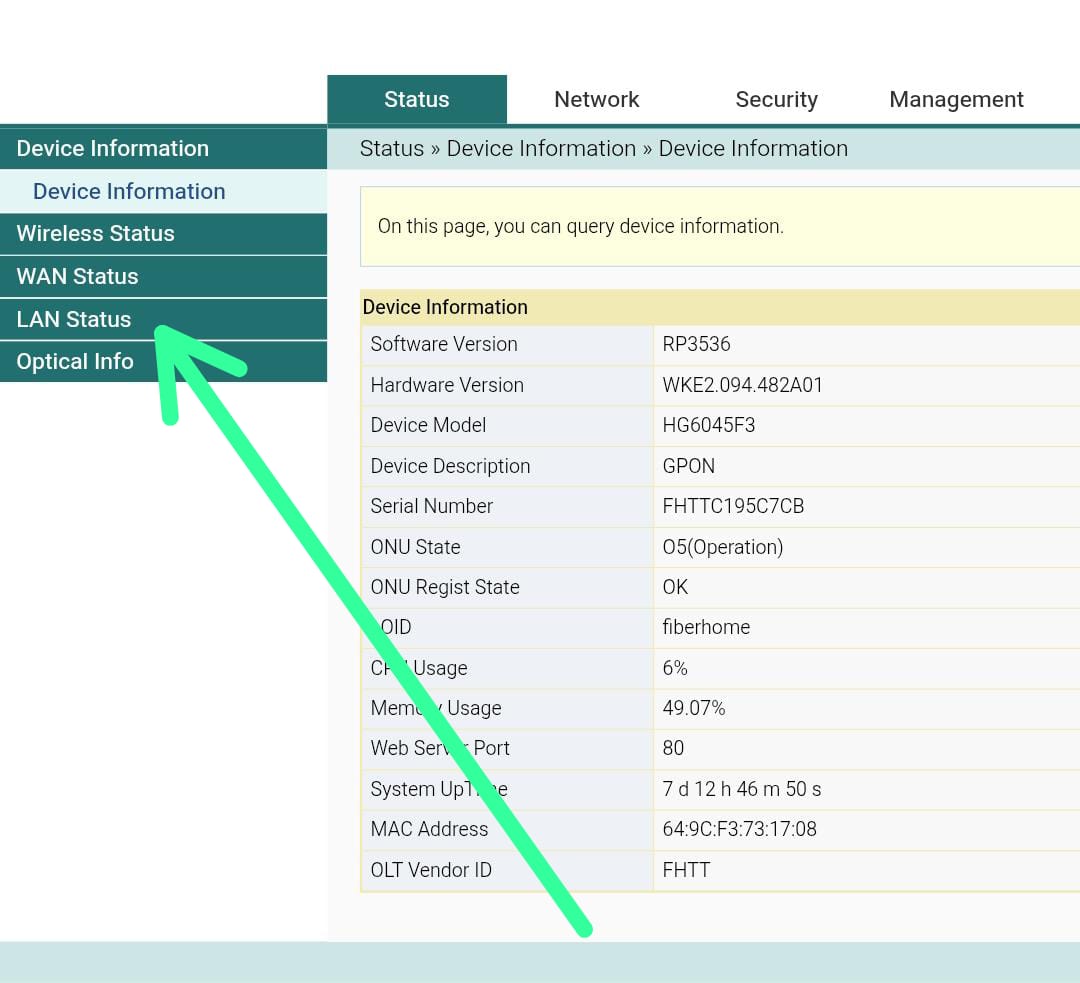
Informasi Perangkat
👆 Klik untuk memperbesar
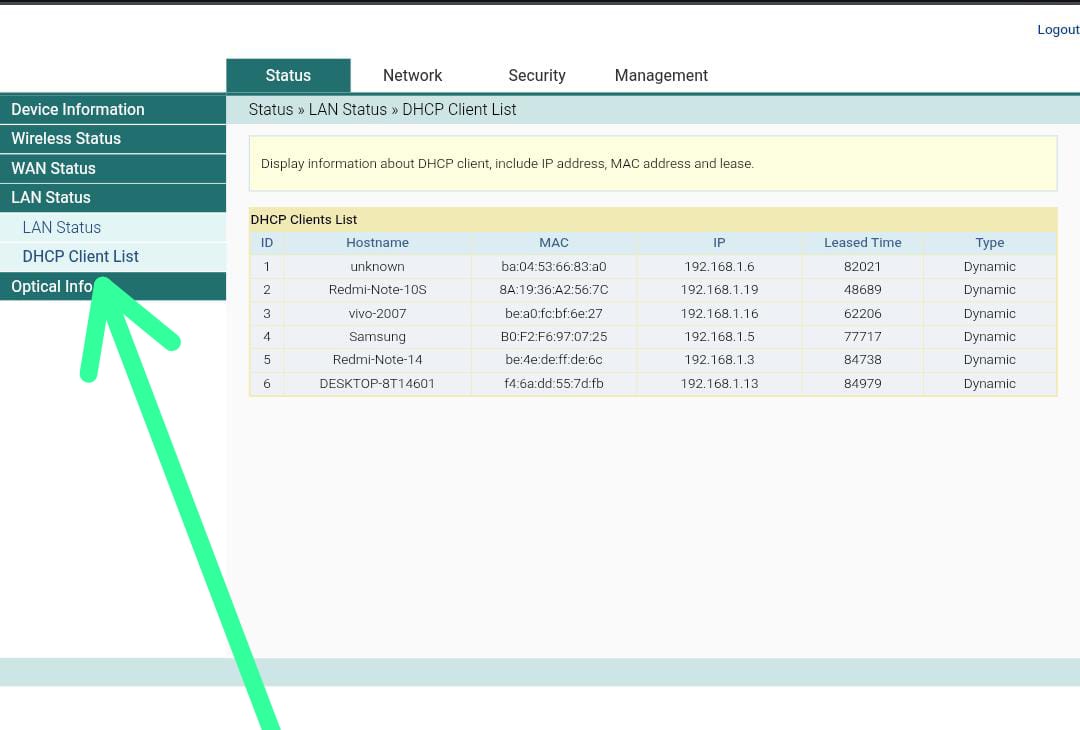
Daftar Perangkat Terhubung
👆 Klik untuk memperbesar
💡 Tips Keamanan
Jika menemukan perangkat tidak dikenal, segera ganti password WiFi Anda.
Solusi untuk masalah yang sering dialami
✅ Reset modem dengan menekan tombol RESET di belakang modem selama 10-15 detik.
Setelah restart, gunakan kredensial default: user / user1234.
⚠️ Semua pengaturan akan kembali ke default.
Masuk ke Security → MAC Filtering, tambahkan MAC Address perangkat yang ingin diblokir, lalu simpan.
2.4GHz
Jangkauan luas, tembus tembok
5GHz
Kecepatan tinggi, jangkauan pendek